Login e Navegação
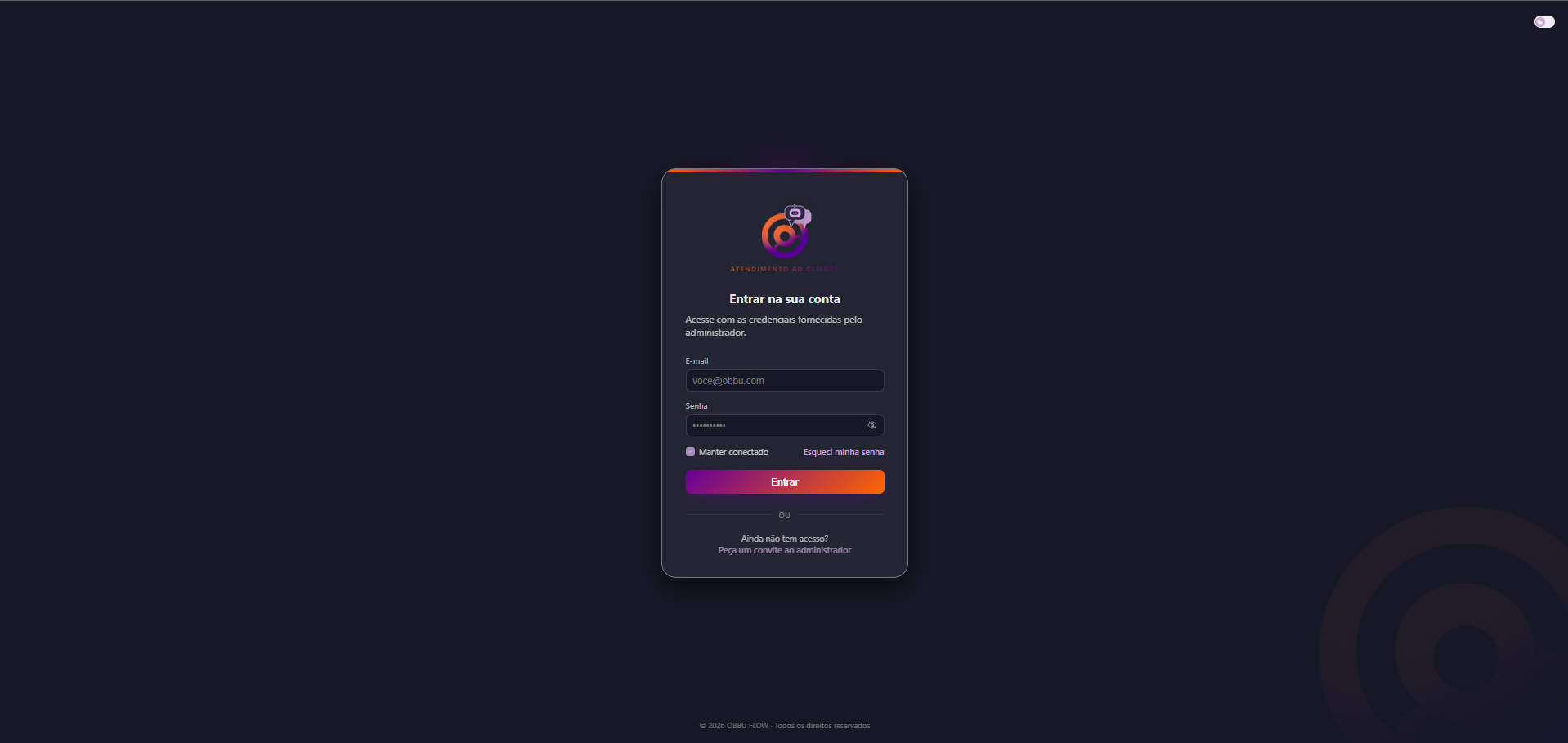
Login
Tela de entrada em obbuflow.com.br/login. Campos: e-mail e senha (com botão de olho pra mostrar/ocultar a senha digitada), checkbox Manter conectado, link Esqueci minha senha e link Peça um convite ao administrador pra quem ainda não tem acesso.
Não existe cadastro público — o acesso é sempre concedido por um administrador do seu tenant.
Barra lateral
Presente em todas as telas internas. De cima pra baixo:
- Marca OBBU FLOW + botão pra recolher a barra lateral (modo compacto, só ícones).
- Usuário logado: avatar, nome e o status do atendente — clicável em qualquer lugar da plataforma, não só no Dashboard.
- Página Inicial (Dashboard).
- Grupo Atendimento: Conversas / Fila, Envio em Massa, Chat Interno, Agenda.
- Grupo Clientes: Clientes / Contratos, Leads / Contatos, Financeiro.
- Grupo Canais: WhatsApp, Instagram / Telegram.
- Grupo IA & Automação: Agente de IA, Assistente IA, Base de Conhecimento, Base de Decisão, Base de Comportamento, Treinar IA.
- Grupo Relatórios: Desempenho & Métricas.
- Grupo Configurações: Usuários & Permissões, Departamento / Filas, Tags & Mensagens Rápidas, Integrações.
- Rodapé: Sair, ícone da Central de Ajuda (leva pra
ajuda.obbuflow.com.br, de onde dá pra chegar aqui) e o alternador de tema (claro/escuro).
Um cadeado ao lado de um grupo/tela indica edição restrita a administradores — atendentes continuam vendo a tela, só não editam.
Padrão de cabeçalho
Toda tela interna segue a mesma ordem no cabeçalho: caminho (breadcrumb) à esquerda; à direita, nessa ordem, botões específicos da tela (ex.: + Usuário, Exportar, Salvar Alterações) → botões padrão (Atualizar, e Buscar/Filtrar quando a tela tiver) → logo OBBU FLOW por último, sempre.
O botão Atualizar existe em toda tela e limpa busca/filtros e fecha modais/painéis abertos, voltando a tela ao estado padrão — nunca apaga um rascunho de formulário em edição nem o histórico de uma conversa.
Status do atendente (Online / Ocupado / Offline)
Clicável tanto no card do Dashboard quanto na barra lateral (é o mesmo estado nos dois lugares). Ao clicar, abre um menu com as 3 opções. Mostra um cronômetro ao vivo desde a última troca de status.
O status controla também a elegibilidade pra receber atendimentos automaticamente: só atendentes Online entram na distribuição automática de fila, mesmo com capacidade livre. Veja Fluxo Triagem → Fila → atribuição automática pra entender como isso funciona na prática.